
Projekte eignen sich gut, um Aufgaben abzulegen, und schlecht, um zu entscheiden, was als Nächstes dran ist. Sobald es mehr als eine Handvoll sind, liegen die wichtigen Aufgaben in Ordnern, die Sie diese Woche nicht geöffnet haben. Ein regelmäßiger Rückblick (Review) löst das – wenn Sie alles auf einmal sehen.
Warum ein einziger Bildschirm zählt
Die Idee stammt aus David Allens Getting Things Done. Der GTD-Wochenrückblick (Weekly Review) hat drei Phasen: Get clear (Eingangskorb und Kopf leeren), Get current (Listen, Kalender und Projekte durchgehen) und Get creative (Irgendwann/Vielleicht-Ideen ansehen). Die David Allen Company nennt den Rückblick den entscheidenden Erfolgsfaktor dafür, dass das System funktioniert.
„Get current“ ist der Schritt, den die meisten Apps schwer machen. Fünfzehn Projekte nacheinander zu öffnen dauert, also lassen viele ihn aus. Eine einzige projektübergreifende Ansicht macht daraus ein Scrollen: Sie sehen, welche Projekte keinen nächsten Schritt haben, welche Aufgaben seit einem Monat liegen und welche drei Dinge wirklich dringend sind.
Täglicher vs. wöchentlicher Rückblick
Täglich (etwa fünf Minuten)
- Sehen Sie nach, was von gestern übrig ist. Behalten, zurück in einen Rückstau (Backlog) schieben oder löschen – lassen Sie es nicht stillschweigend weiterrutschen.
- Überfliegen Sie die Aufgaben mit hoher Priorität aus allen Projekten und wählen Sie drei bis fünf für heute.
- Verteilen Sie schnell notierte Einträge aus dem Eingang auf Projekte.
Wöchentlich (30–60 Minuten)
- 1
Den Eingang leeren
Jeder erfasste Eintrag bekommt ein Projekt, ein Datum oder den Papierkorb.
- 2
Jedes aktive Projekt durchgehen
Jedes sollte mindestens eine konkrete nächste Aufgabe haben. Ein Projekt ohne nächste Aufgabe steht still – entscheiden Sie, ob Sie es pausieren.
- 3
Neu priorisieren
Prioritäten von vor zwei Wochen sind meist veraltet. Entfernen Sie die Markierung bei allem, was nicht mehr dringend ist.
- 4
Pausierte Projekte und Projekte in der Ideenphase prüfen
Das ist der „Get creative“-Teil: Ist etwas bereit zum Start oder reif zum Streichen?
- 5
Auf die Woche zurückblicken
Was wurde erledigt und wie lange hat es gedauert? Wenn Sie Zeit erfassen, vergleichen Sie mit Ihren Schätzungen – siehe geschätzte vs. tatsächliche Zeit.
So bekommen Sie einen Gesamtüberblick in Todoist, TickTick und Notion
Todoist: Filter
Todoist-Filter sind gespeicherte Abfragen, die alle Ihre Projekte durchsuchen. Bedingungen verknüpfen Sie mit & (und), | (oder) und ! (nicht) – zum Beispiel (today | overdue) & #Work. Für einen Rückblick eignet sich ein Filter nach Priorität über alle Projekte, und die eingebaute Ansicht „Upcoming“ (Demnächst) zeigt projektübergreifend Aufgaben, die in den nächsten sieben Tagen fällig sind. Laut Todoist-Hilfe erscheinen erledigte Aufgaben nicht in Filteransichten.
TickTick: Smart Lists und Filter
TickTick hat eingebaute Smart Lists wie All, Today, Tomorrow und Next 7 Days, die Sie in den Einstellungen ein- oder ausblenden können. Für eine Rückblick-Ansicht kann ein eigener Filter Listen, Daten, Prioritäten und Tags kombinieren; der erweiterte Modus unterstützt UND/ODER-Bedingungen.
Notion: eine Aufgaben-Datenbank, mehrere Ansichten
In Notion liegt der Trick in der Struktur: Halten Sie alle Aufgaben in einer Datenbank mit einer Relation oder einer Auswahl-Eigenschaft für das Projekt, statt auf jeder Projektseite eine eigene Aufgabenliste zu führen. Dann legen Sie Ansichten mit Filtern, Sortierungen und Gruppierungen an – zum Beispiel „offene Aufgaben, nach Projekt gruppiert, nach Priorität sortiert“. Sind Ihre Aufgaben über viele Datenbanken verteilt, sammelt keine einzelne Ansicht sie ein.
Die Review-Seite in Kodimu
Kodimu, unsere App, ist um diesen Bildschirm herum gebaut. Die Review-Seite zeigt alle Aufgaben aus allen Projekten auf einmal, als einklappbare Projektkarten, zusammen mit den Aufgaben aus dem Inbox. Die Oberfläche der App ist auf Englisch.
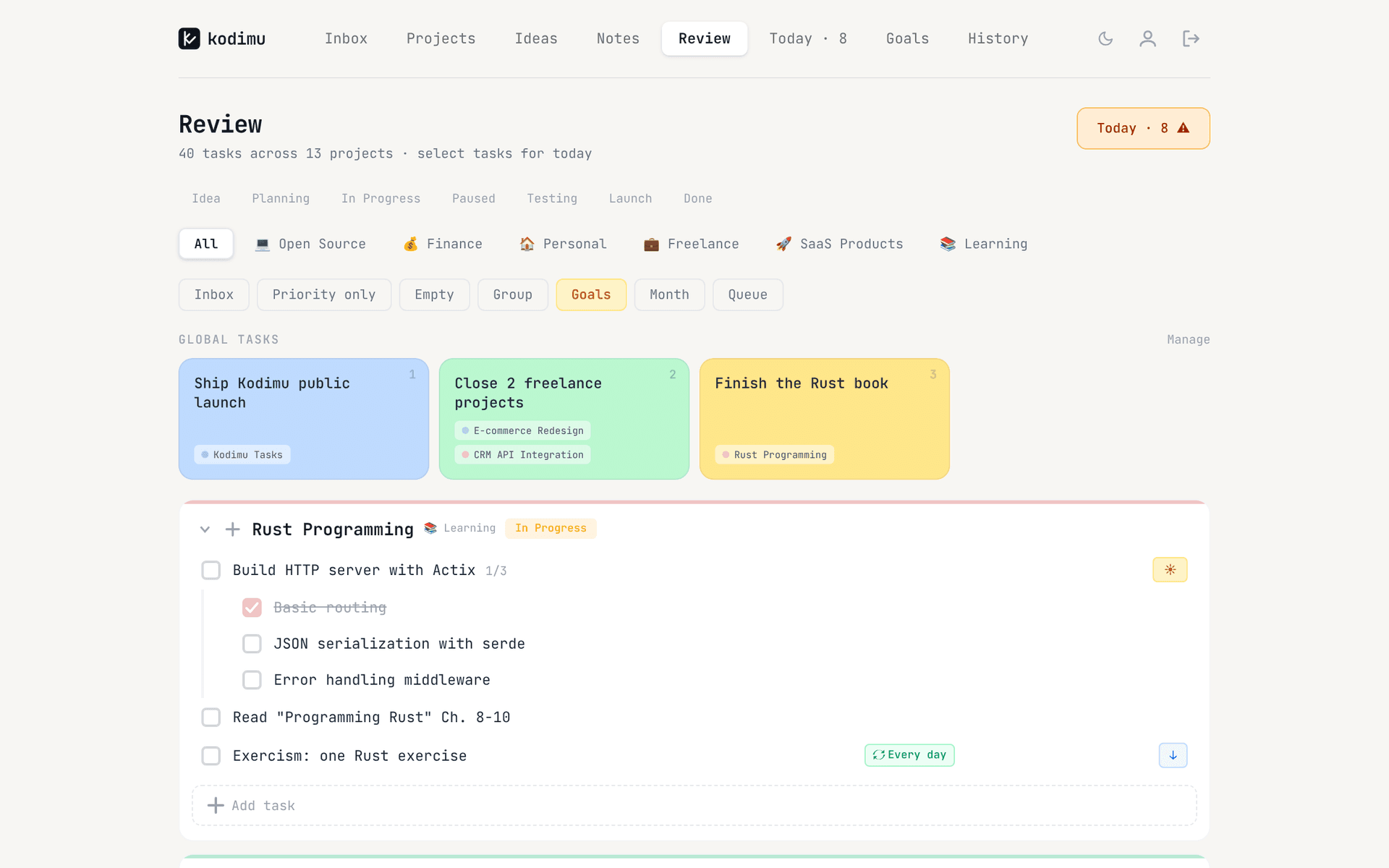
- Filter: Projektphase (mehrere gleichzeitig – etwa nur In Progress und Testing), Kategorie, Inbox ein/aus, „Priority only“ (nur priorisierte Aufgaben), leere Projekte ein- oder ausblenden, nach Kategorie gruppieren. Die Filter bleiben zwischen den Besuchen gespeichert.
- Für heute auswählen: Haken Sie eine Aufgabe an, und sie landet auf der Today-Liste. Das ist der tägliche Rückblick mit einem Klick pro Aufgabe.
- Queue: ein „Als Nächstes“-Rückstau, den Sie auf derselben Seite einblenden können. Bleiben Today-Aufgaben von gestern unerledigt, fragt Kodimu, ob Sie sie auf Today behalten, alle in die Queue verschieben oder einzeln entscheiden wollen.
- Direkt hinzufügen: Fügen Sie während des Rückblicks direkt in der Karte eines Projekts eine Aufgabe hinzu.
- Ziele und Monatsfortschritt: optionale Schalter, die bis zu vier Ziele (Goals) und den Fortschritt des Monats auf derselben Seite zeigen – nützlich für den wöchentlichen Blick zurück.
Aufgabentexte und Projektnamen werden vor dem Hochladen in Ihrem Browser verschlüsselt; Phasen, Prioritäten und Datumsangaben nicht. Die vollständige Liste steht auf der Sicherheitsseite, eine Schritt-für-Schritt-Anleitung im Review-Leitfaden.
Wo dieser Ansatz an Grenzen stößt
Ein einziger projektübergreifender Bildschirm ist nicht für alles das richtige Werkzeug:
- Termingetriebene Arbeit. Wenn Ihre Woche von Fristen und Meetings bestimmt wird, ist ein Kalender oder eine „Demnächst“-Ansicht nützlicher als eine Projektliste. Kodimu hat keine Kalenderansicht und keine Kalender-Anbindung.
- Sehr großer Rückstau. Hunderte Aufgaben auf einem Bildschirm sind kein Rückblick mehr. Filtern Sie konsequent oder archivieren Sie.
- Rückblick auf dem Handy. Kodimu ist eine Web-App ohne native mobile Apps; Todoist und TickTick haben ausgereifte Apps für alle Plattformen.
- Teams. Kodimu ist für eine Person gedacht. Für gemeinsame Projekte passt ein Filter in einem Team-Tool besser.
Häufige Fragen
- Wie sehe ich alle Aufgaben aus allen Projekten an einem Ort?
- Mit einer projektübergreifenden Ansicht: ein Filter in Todoist, die Smart List „All“ oder ein eigener Filter in TickTick, eine einzige Aufgaben-Datenbank mit gefilterter Ansicht in Notion oder die Review-Seite in Kodimu.
- Wie lange sollte ein Wochenrückblick dauern?
- Meist 30 bis 60 Minuten. Die ersten dauern länger, weil der Rückstau eine Weile nicht aufgeräumt wurde.
- Was ist der Unterschied zwischen täglichem und wöchentlichem Rückblick?
- Der tägliche Rückblick wählt aus dem Vorhandenen die Aufgaben für heute aus. Der wöchentliche Rückblick verändert das System: Er leert den Eingang, prüft, dass jedes Projekt einen nächsten Schritt hat, und setzt die Prioritäten neu.
- Welche App eignet sich am besten für den GTD-Wochenrückblick?
- Die, deren projektübergreifende Ansicht Sie tatsächlich öffnen. Todoist-Filter sind flexibel, Notion-Ansichten lassen sich anpassen, und Kodimu zeigt standardmäßig alle Projekte auf einer Review-Seite.
Quellen
- Getting Things Done – The GTD Weekly Review — abgerufen am 2026-10-21
- Getting Things Done – GTD Best Practices: Review (part 4 of 5) — abgerufen am 2026-10-21
- Todoist-Hilfe – Introduction to filters — abgerufen am 2026-10-21
- Todoist-Hilfe – Upcoming view — abgerufen am 2026-10-21
- TickTick-Hilfe – Manage tasks with lists — abgerufen am 2026-10-21
- TickTick-Hilfe – Filters — abgerufen am 2026-10-21
- Notion-Hilfe – Database views, filters, sorts & groups — abgerufen am 2026-10-21