
Der Fokus-Modus ist der eingebaute Arbeitstimer von Kodimu. Er zeigt eine Aufgabe nach der anderen, damit Sie sich ohne Ablenkung konzentrieren können — und er misst die echte Zeit pro Aufgabe. Am Ende wissen Sie, dass ein Bug 10 Minuten gedauert hat, ein Feature aber 3 Stunden.
Es gibt zwei Timer-Modi, umschaltbar auf der Heute-Seite neben dem Focus-Button: Stopwatch (Standard, zählt hoch) und Pomodoro (Arbeits- und Pausenzyklen, standardmäßig 25/5 Minuten, in den Einstellungen anpassbar). Beide erfassen die echte Zeit pro Aufgabe.
Sitzung starten
Klicken Sie auf der Heute-Seite auf Focus. Der Timer beginnt hochzuzählen, und Ihre erste Aufgabe erscheint.
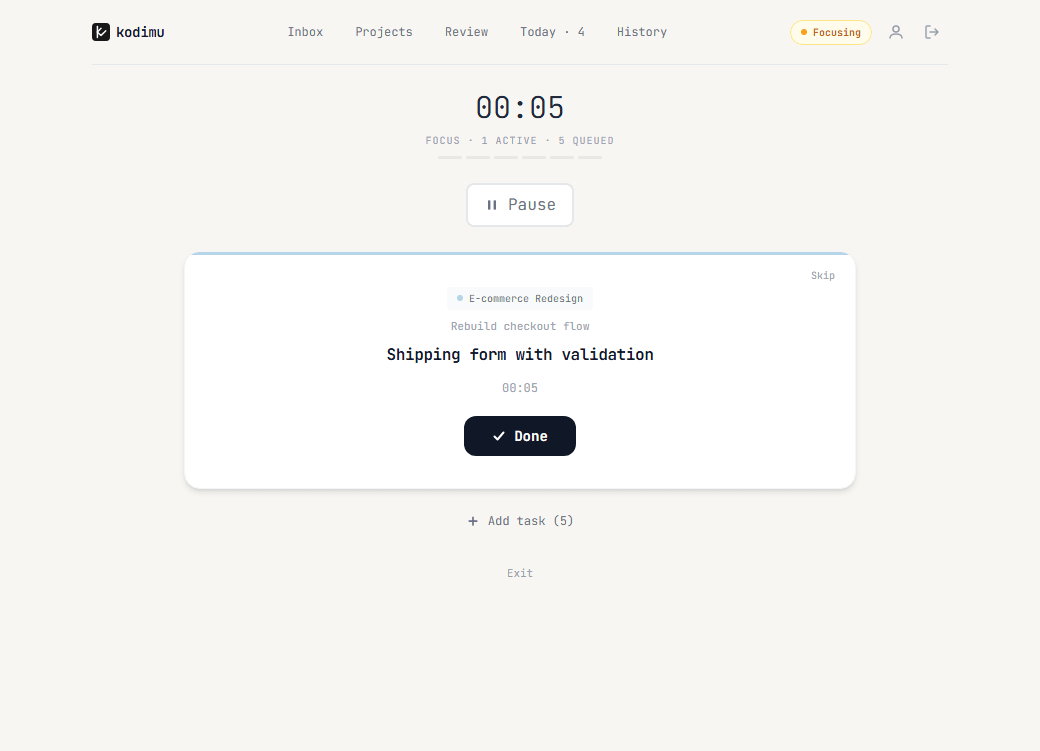
Der Fokus-Bildschirm zeigt:
- Einen großen Timer oben
- Eine Statuszeile: wie viele Aufgaben aktiv und in der Warteschlange sind
- Einen nach Aufgaben unterteilten Fortschrittsbalken
- Die aktuelle Aufgabe mit Projektname und übergeordneter Aufgabe als Kontext
- Done — Aufgabe abschließen und zur nächsten wechseln
- Skip — Aufgabe überspringen
- Pause — Timer pausieren
- + Add task — weitere Aufgaben während der Sitzung nachladen
- Exit — Fokus-Modus verlassen
Pausieren
Mit Pause machen Sie eine Unterbrechung. Optional geben Sie einen Grund ein (etwa „Kaffee“ oder „Meeting“).
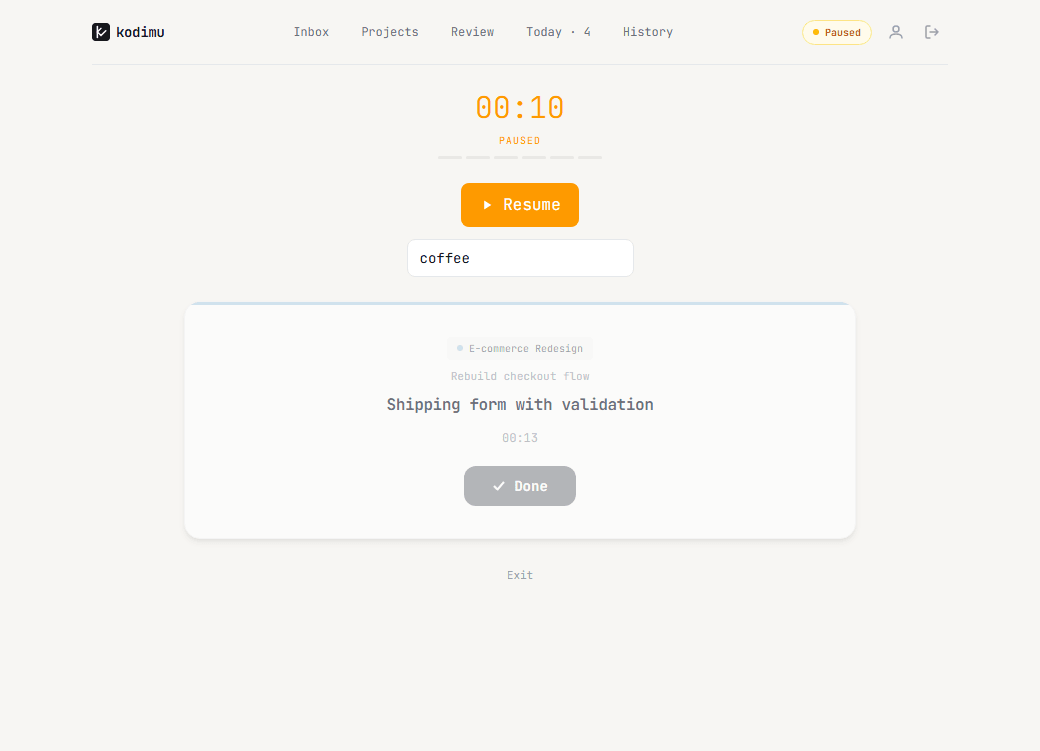
Der Timer wird orange und zeigt PAUSED. Mit Resume geht es weiter. Pausenzeit wird getrennt von der Fokuszeit erfasst, damit Ihre Statistik ehrlich bleibt.
Aufgaben während des Fokus hinzufügen
Sie wollen zwischendurch an etwas anderem arbeiten? Mit + Add task sehen Sie alle verfügbaren Aufgaben Ihrer Heute-Liste.
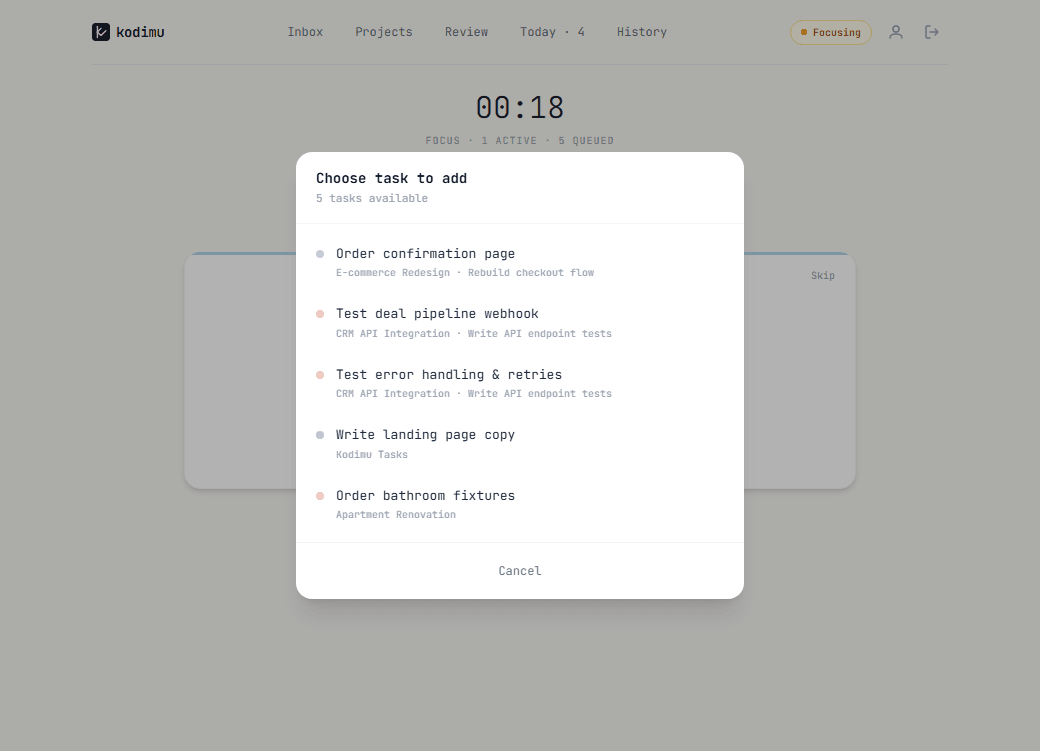
Aufgaben werden mit Projektname und -farbe gelistet. Wählen Sie eine aus, um sie zur laufenden Sitzung hinzuzufügen.
Mehrere aktive Aufgaben
Sie können an mehreren Aufgaben parallel arbeiten. Jede aktive Aufgabe bekommt eine eigene Karte mit unabhängigem Timer.
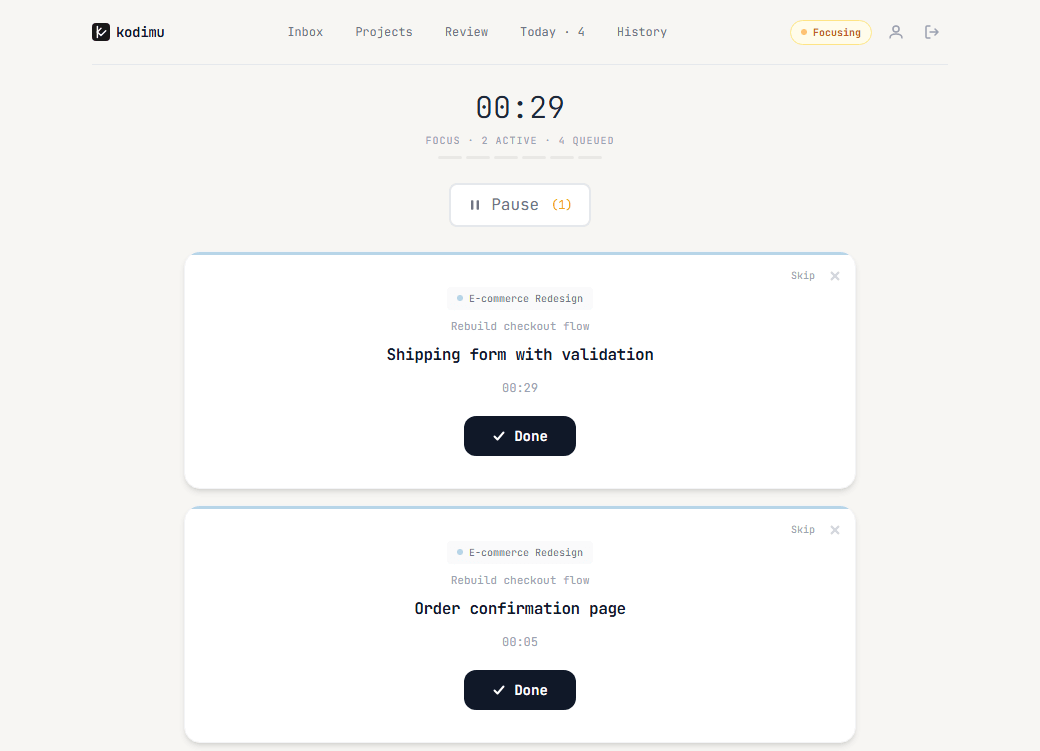
Praktisch, wenn Sie zwischen verwandten Aufgaben wechseln oder auf etwas warten. Alle erfassten Zeiten landen im Verlauf.